Nejste přihlášen/a.

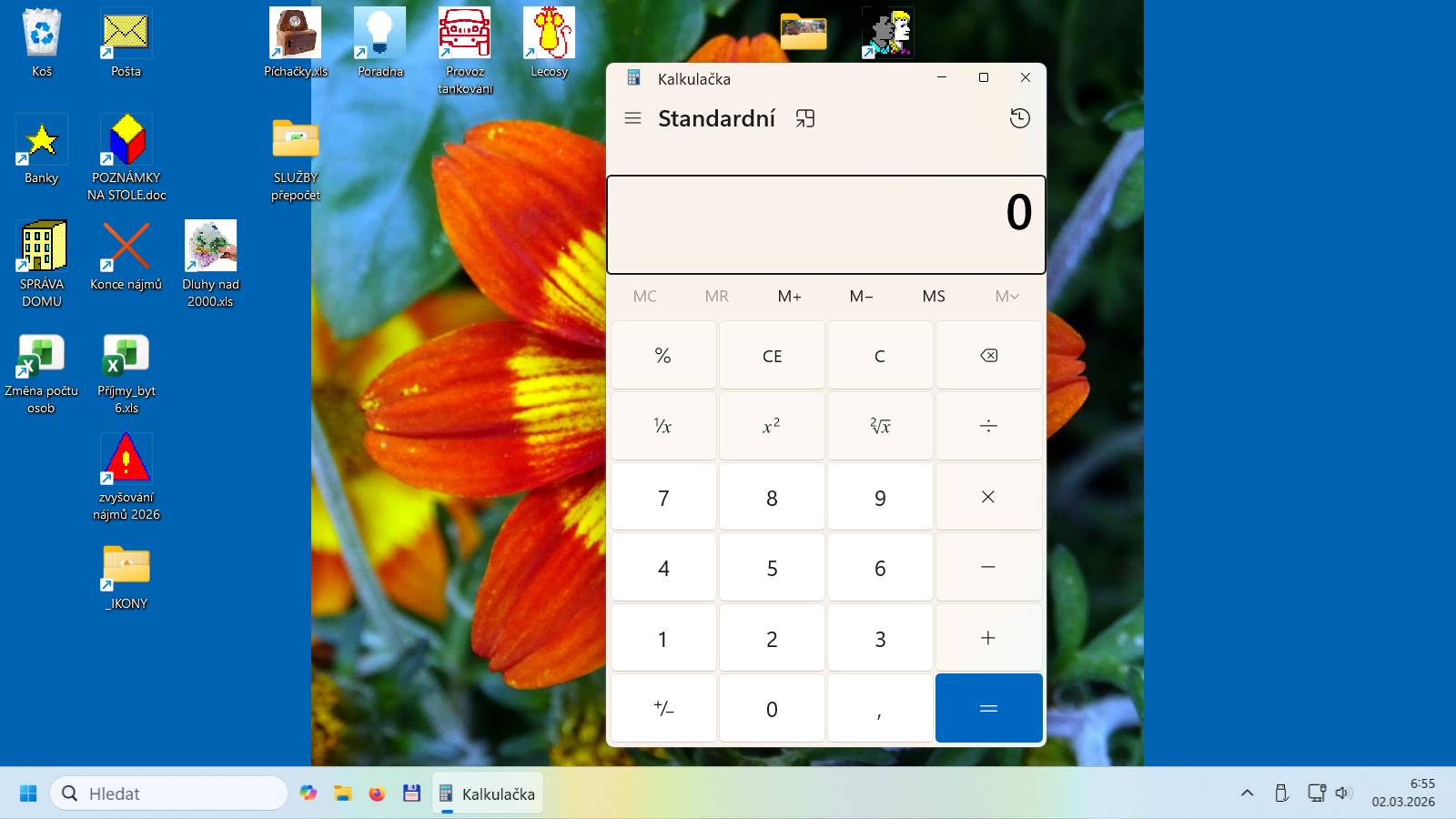
Některá okna se mi zobrazují v tomhle obludném rozměru  . Ať dělám, co dělám, mění se kde co, ale tohle zůstává. V informacích o tiskárně by mi to moc nevadilo, ale kalkulačka přes 1/2 obrazovky mi teda fakt překáží.
doplněno 02.03.26 07:29:
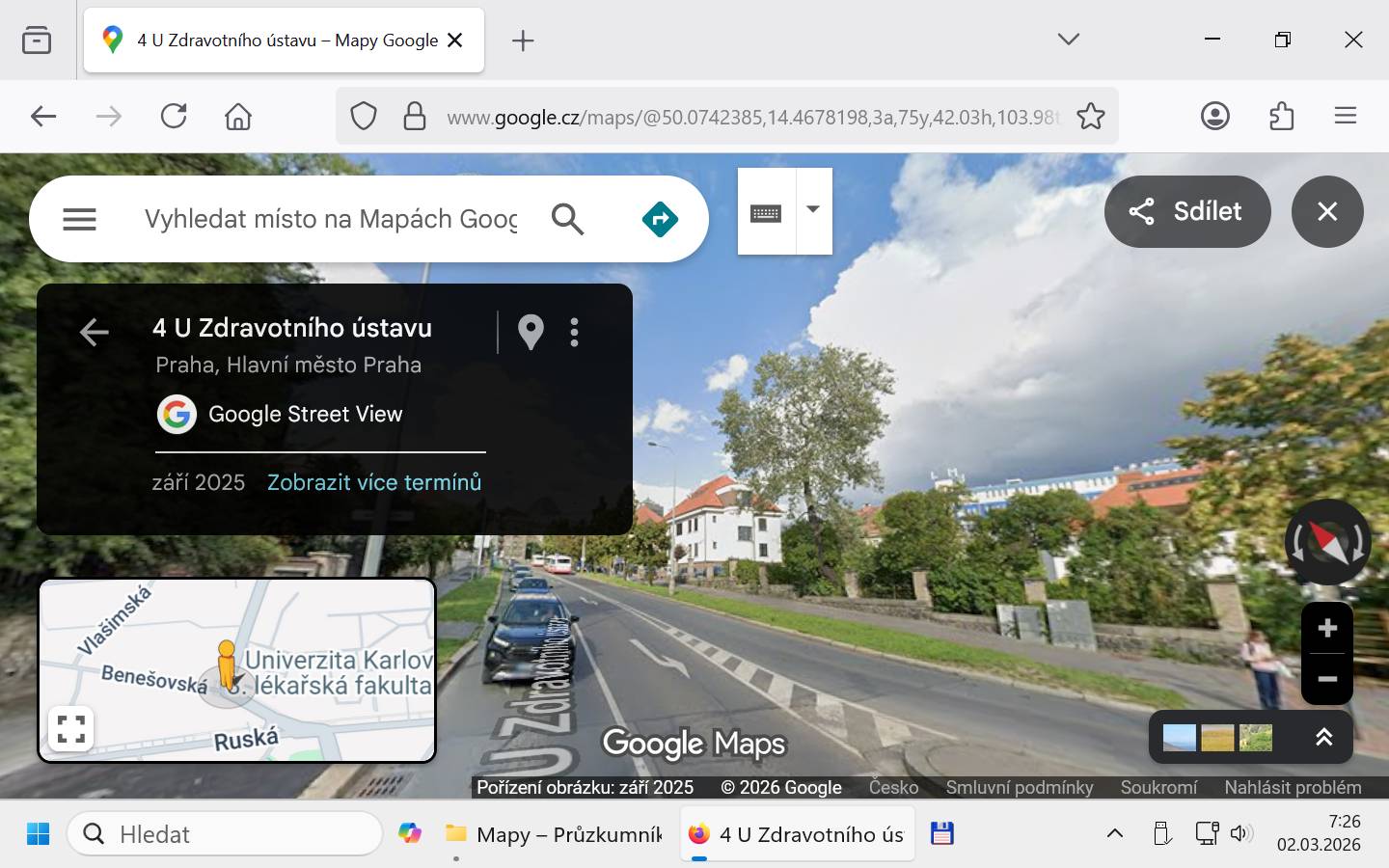
Tak ještě jeden obrázek - takhle se mi zobrazila mapa při pokusu o ukázku nesmyslně umístěného semaforu. 

1x


Rozlišení se nastavuje podle monitoru, je tam mimo jiné doporučené nastavení.
doplněno 03.03.26 09:42:
Písmo si nastavíte následně až po nastavení doporučeného rozlišení.
Jo, to tam je. Jenže když ho tam nechám, je písmo všude tak mrňavé, že prakticky není z 1/2 metru čitelné. A na ta okna (třeba ta kalkulačka a lišty Windows) to moc vliv nemá.
Nechte doporučené - nativní - rozlišení monitoru. Cokoliv jiného je špatně.
Nevím jak ve Windows 11, ale ve Windows 10 je v nastavení obrazovky Měřítko a rozložení - Upřesnit nastavení měřítka -
- Opravit měřítko pro aplikace
0x

V jakém rozlišení máte grafiku / monitor. bo když vidím ty ikony programu a teď tu mapu, tak si tipnu že nějaký nestandard
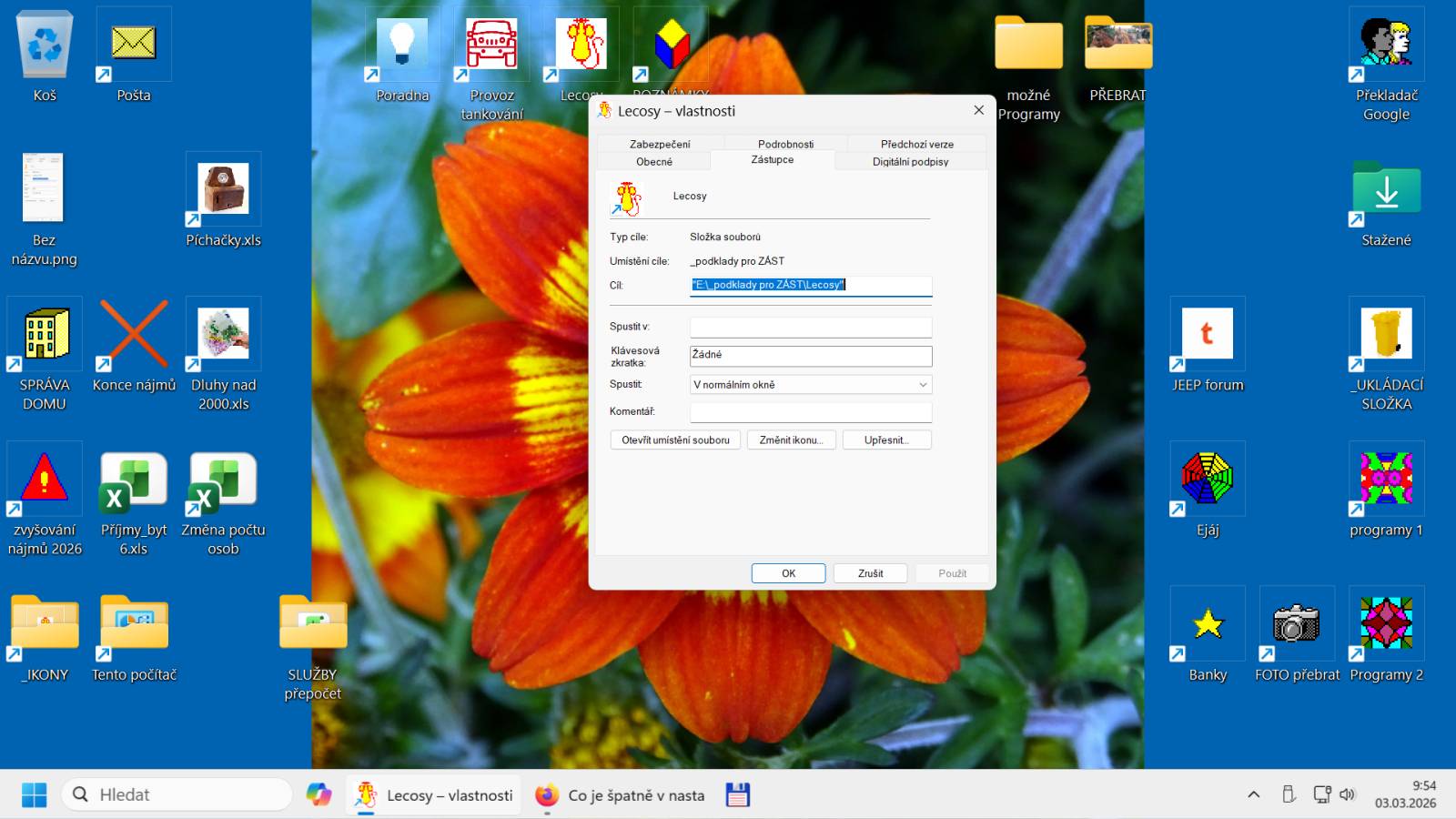
To je právě problém - rozlišení mám 1440 x 900, když ho ale změním na maximum, výrazně se zmenší kde co, ale tohle zůstává velké (i když teda o něco menší). Totéž při změně měřítka (teď 120%), změní se ikony a text, ale tohle ne.
Po zprovoznění Win 11 to bylo celkem v pohodě, jenže text a ikony byly tak malé, že byly prakticky nečitelné. Proto jsem se pustil do úprav a někde jsem asi šáhnul vedle. S Win 7 jsem žádné takové problémy neměl.
Na ploše, ani v některých oknech neudělá nic, v "podoknech" a v programech (Office) funguje. Ovšem jen na obsah příslušného dokumentu, na základní zobrazení (všelijaké lišty a okna windows) nikoliv.
Existuje nějaký zžpůsob, jak se vrátit k původnímu nastavení? Že bych to pak zkusil oparně od začátku  .
.
0x
mně to funguje jak na ploše tak na aplikaci. Klik pravou myší na plochu a vabrat Nastavení obrazovky. Je to monitor samostatný nebo u NB? Pokud samostatný jsou pro něj nainstalovány správné ovladače? Ještě jde zkusit Ctrl a k tomu + nebo -. Případně zpustit v nouzovém režimu a on si očichá ovladače. Nápověda pro Win je pod F1.
doplněno 02.03.26 09:29:
ještě mne napadá klik pravou myší na plochu a vybrat Vlastnosti grafického adaptéru...
doplněno 02.03.26 09:32:
a je tam také zobrazit a pod tím jsou ikony-velikost...
Jo jo, to všechno jsem zkoušel. Nedaří se to všechno optimálně nastavit tak, aby nebylo něco moc malé a zároveň něco jiného moc velké . Mám stolní PC se samostatným monitorem. Ve Win 7 (se stejným monitorem) to problém nebyl, jenže Win 7 skolabovaly, takže se už nemůžu podívat, jak to tam bylo nastavené.
Tak se mi metodou "pokus - omyl" podařilo najít rozumný kompromis nastavení  . Není to sice úplně podle mých představ, ale to použitelné. I ta kalkulačka je menší, i když na můj vkus stále zýbytečně velká. Budu si holt muset zvyknout (a upravit desítky tabulek, aby se vešly na monitor celé ).
Takže děkuji všem zúčastněným za pokus mi poradit a považuji tuto otázku za uzavřenou.
0x

To bude tím nastaveným rozlišením, jak jste psal 1440×900. Je potřeba nastavit nejvyšší možné rozlišení, které monitor nabízí. Tím se to spraví. A pokud je vše pro vás pak moc malé, tak zvětšit měřítko.

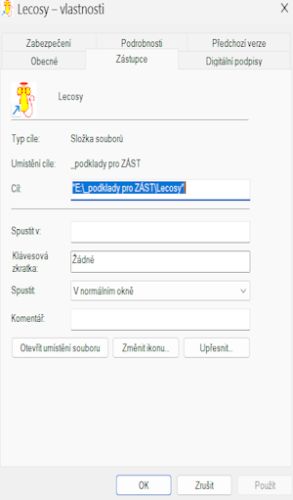
Vkládám ten obrázek ještě jednou. Jde mi například o tenhle text, který má na monitoru při velkém rozlišení cca 1,5 mm na výšku. Ostatní texty zvětšit dokážu, tenhle ne.
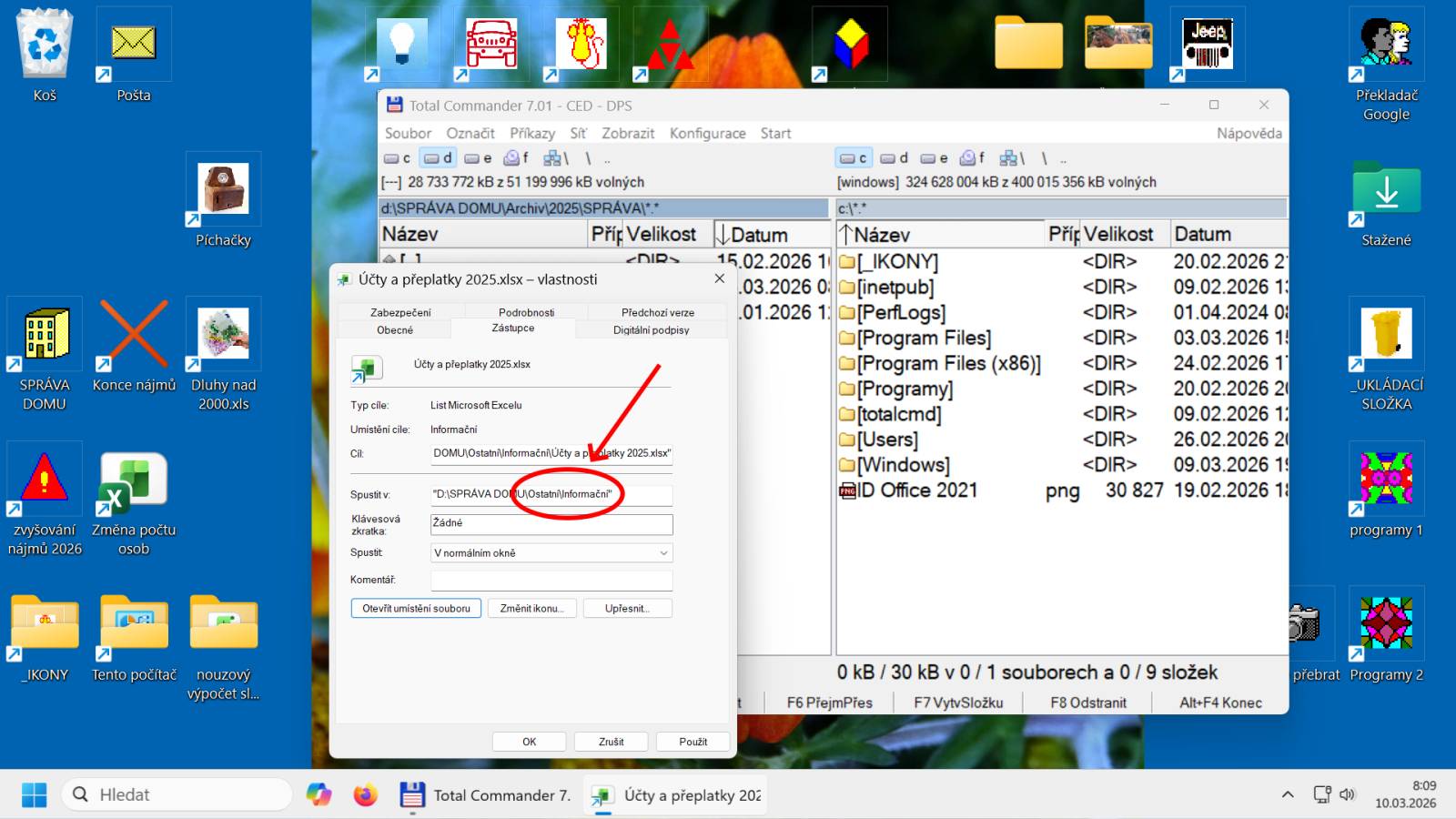
Přesně tak, musí začít od základu. Nejdřív takové rozlišení, které je doporučené (podle velikosti monitoru) a potom tomu přizpůsobovat to, co se na monitoru objeví.
Nejde udělat záhon dlouhý 10m na zahradě, která měří 8m, ale vždy se musí všechno přizpůsobovat základní ploše, tedy velkosti monitoru a doporučenému rozlišení.
Pokud má v systému zapnuté "Obnovení", tak se ještě může zkusit vrátit k tomu, kdy to bylo dobré.
Neneseme odpovědnost za správnost informací a za škodu vzniklou jejich využitím. Jednotlivé odpovědi vyjadřují názory jejich autorů a nemusí se shodovat s názorem provozovatele poradny Poradte.cz.
Používáním poradny vyjadřujete souhlas s personifikovanou reklamou, která pomáhá financovat tento server, děkujeme.