Nejste přihlášen/a.
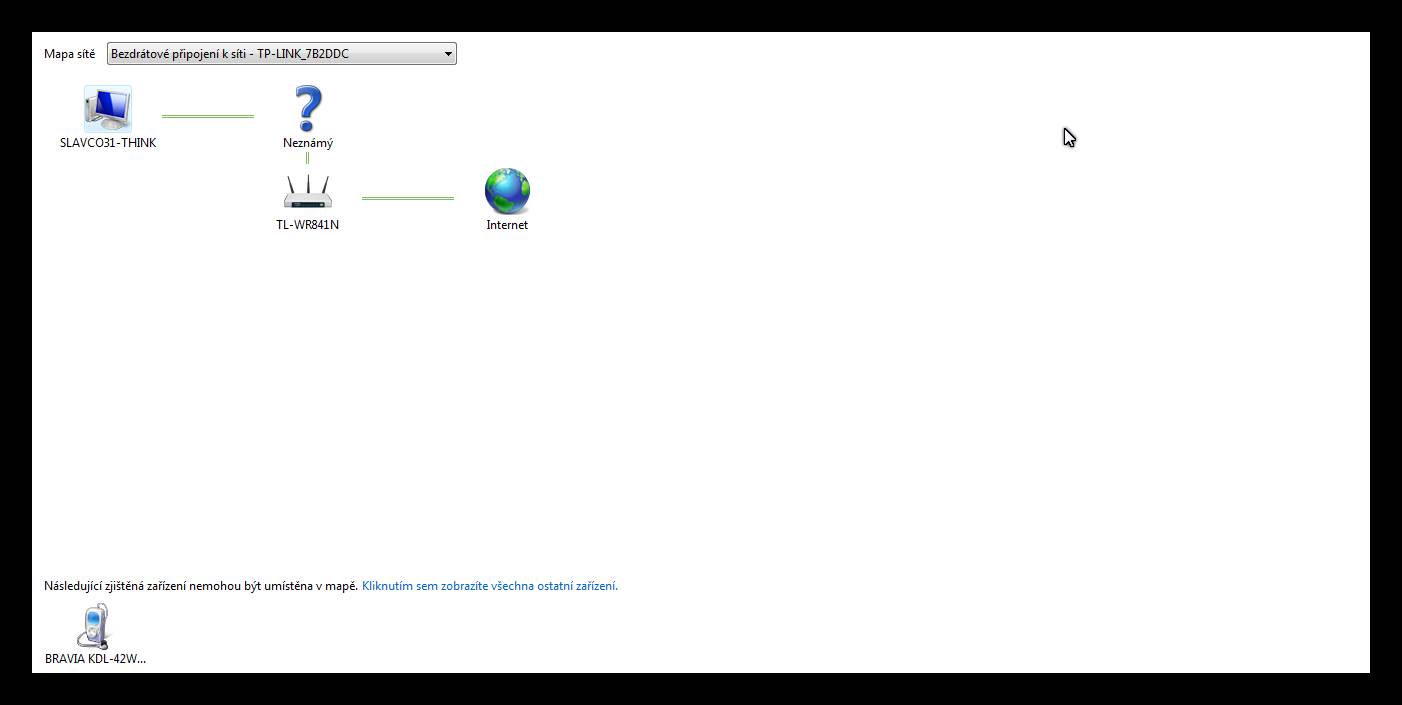
Pri hľadaní problému s načitaním stránky som natrafil na mape siete na neznámeho v v sieti.Niekedy tam je a vtedy to načítava pomaly a ak tam nieje tak je všetko v poriadku a načítavanie je v poriadku.Používam prehliadač chrome.Nepomohlo tovarenské nastavenie routru a jeho nové zabezpečenie.Tovarenské nastavenie notebooku a nová inštalácia Windows z Lenova recovery.Po inštalácii to bolo čisté no za pár dni to bolo nanovo tam.Antivírus avast v skušobnej plnej verzii nič nenašiel.Prikladám sken obrazovky.Inak káždé stiahnutie niečoho je hneď skontrolované ručne antivírusom.
doplněno 13.11.16 11:18:
Pri najazde kurzorom na otáznik sa zobrazí NEZNÁMY a na kliknutie myšou to nijako nereaguje.


0x
nemáš proxy (vědomně nebo něvědomě nějakým trojanem)? Co se načítá pomalu? A jakou rychlostí? Jiné zařízení se připojuje také pomalu? Stejné PC na jiném připojení také?
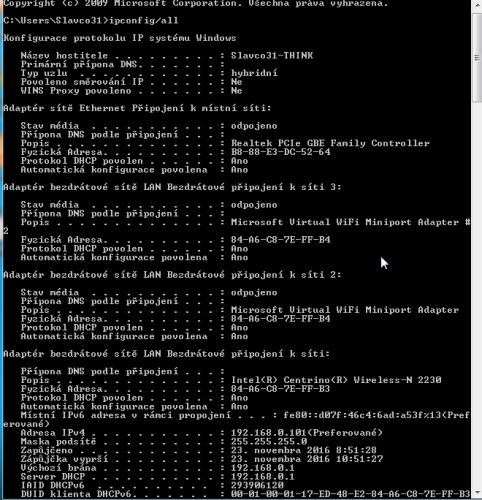
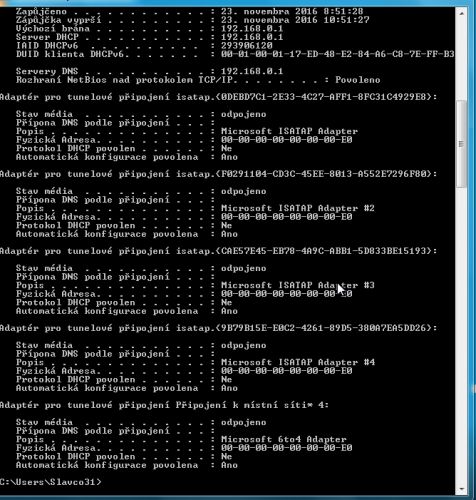
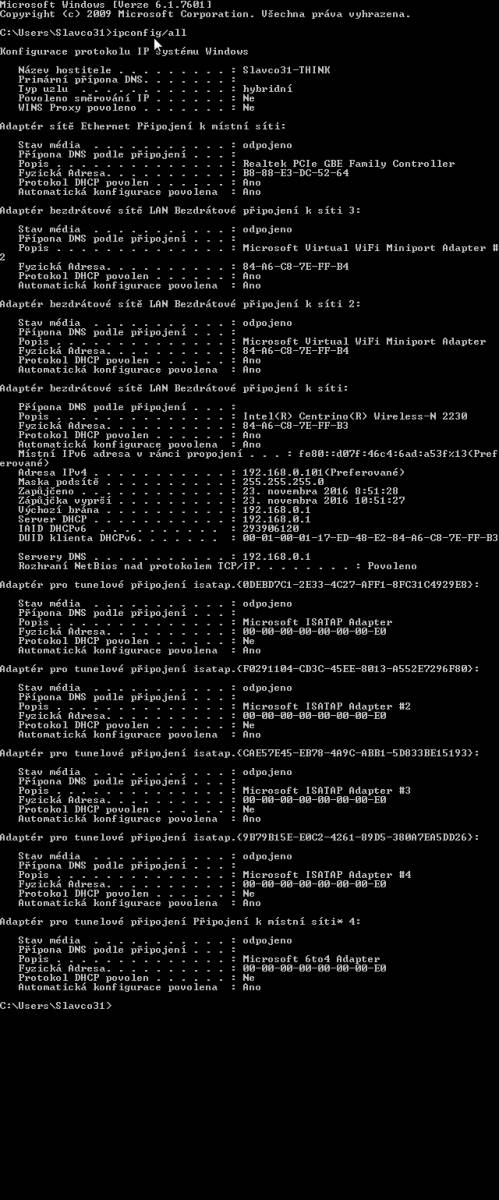
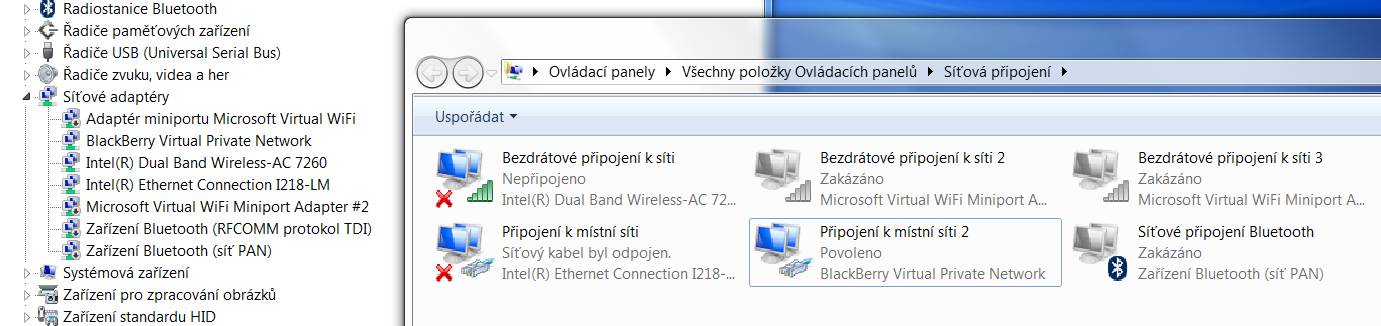
Takže nejdříve uděláme trochu pořádek mezi síťovými adaptery, protože jich tam máte mraky a jsou potřeba jen dva a to pro místní síť a pro bezdrátovou síť  Vše ostatní je nepotřebný balast (pokud tedy neprovozujete napr.virtualni pocitac VPN sítě atd). Buhví, co se Vám kam snaží připojovat.
1) Ve správci zařízení ( Start -> napsat devmgmt.msc -> spustit ) se proklikejte na síťové adaptéry a pravým tl.myši zakažte všechny adaptery, kromě Realtek PCOe GBE Family Controller a Intel Centrino Wireless-N 2230 viz obr1-vlevo
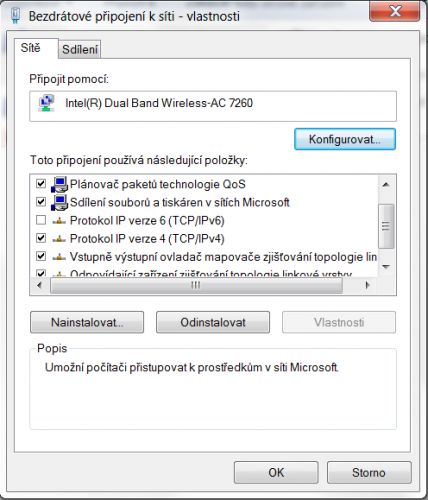
2) Zakážeme protokol IPv6 (stačí nám protokol IPv4) přes síťová připojení -> (Start -> napsat ncpa.cpl -> spustit ) bude to vypadat nějak takto : obr1-vpravo -> kliknout na Bezdrátové připojení pravým tl.myši a zvolit Vlastnosti. V nově otevřeném okně odškrtnout Protokol verze 6 - viz obr2
3) Vypneme zbylá tunelová připojení po IPv6 (Start -> napsat cmd -> spustit ) v novém okně vložte příkazy
netsh interface teredo set state disabled
netsh interface ipv6 6to4 set state state=disabled undoonstop=disabled
netsh interface ipv6 isatap set state state=disabled
(klidně to všechno označte do bloku lev.tl.myši a prav.tl.myši zkopírujte -> v příkazovém řádku už jen dáte prav.tl.myši vložit. Dva první příkazy se provedou rovnou, na třetí stiskněte enter) -> nezavírejte okno.
4) Nyní vyresetujeme celkové nastavení IP protokolu
netsh interface ip reset
5) Restart
6)
- Tím se vytvoří na Vaší ploše soubor vypis1, v kterém budou uvedeny informace toho ipconfigu. Normálně pracujte dál a až se opět zpomalí internet nebo budete na pochybách spustíte znova
- Tím se vytvoří soubor vypis2, který nám sem rovnou vložte. Ale myslím, že po kroku 5 už bude vše v pořádku.
PS: myslel jsem, že když použiji programový kod, že to nevymaže lomítka - no vymazalo čili bod 6 ignorujte, nebo si tam dopište lomítka ...
Ďakujem pekne.Som len obyčajný uživateľ notebooku,takže idem maturovať.O výsledku budem informovať.
doplněno 23.11.16 22:17:
Vložil som všetko podľa návodu,len sken cez riadok som nevedel,tak som ho spravil cez snímok obrazovky.Ten neznámy zmizol a net ide zatiaľ v pohode.Ešte raz dík.
doplněno 03.12.16 16:28:
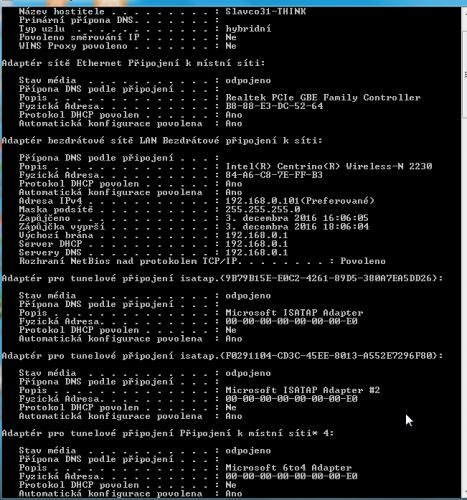
A je to tam znova.Tu je sken:
Neneseme odpovědnost za správnost informací a za škodu vzniklou jejich využitím. Jednotlivé odpovědi vyjadřují názory jejich autorů a nemusí se shodovat s názorem provozovatele poradny Poradte.cz.
Používáním poradny vyjadřujete souhlas s personifikovanou reklamou, která pomáhá financovat tento server, děkujeme.